
CarbConnect logo
CarbConnect logo
    • Bienvenido a CarbConnect
    • Bienvenido a la Galeria
    • Creando tu Primera Carpeta
    • Subiendo tu Primera Imagen

    • Introduccion al modal de imagen
    • Cambiar la informacion de la imagen
    • Comunicarte con tus colegas
    • Crear una Anotacion

    • Compartir y Conectar

    • Como usar ZOI 1.0 Medicion de Zona de Inhibicion
    • Como usar BiTTE lite Analisis Microbiano
    • Como usar Nugent Score AI 1.0
    • Como usar BM Smear AI 1.0
    • Como usar ZOI Pro
    • Como usar Pick Colony 1.0 - Colony Picking support

    • Primeros pasos con AI Studio

    • Gestionando tu Perfil y Configuracion

    • Comenzando con la Herramienta de Etiquetado
    • Configurando el Constructor de Formas y Etiquetas
    • Gestionando Invitaciones del Servidor
    • Iniciando un Proyecto de Etiquetado
    • Accediendo a Proyectos de Etiquetado Compartidos

Configurando el Constructor de Formas y Etiquetas

ES
​

Domina el Constructor de Formas para crear formas de anotación personalizadas y etiquetas para tus proyectos de etiquetado.

Desde el panel de configuración de etiquetado, haz clic en 'Abrir Constructor de Formas' para acceder a las herramientas de anotación.
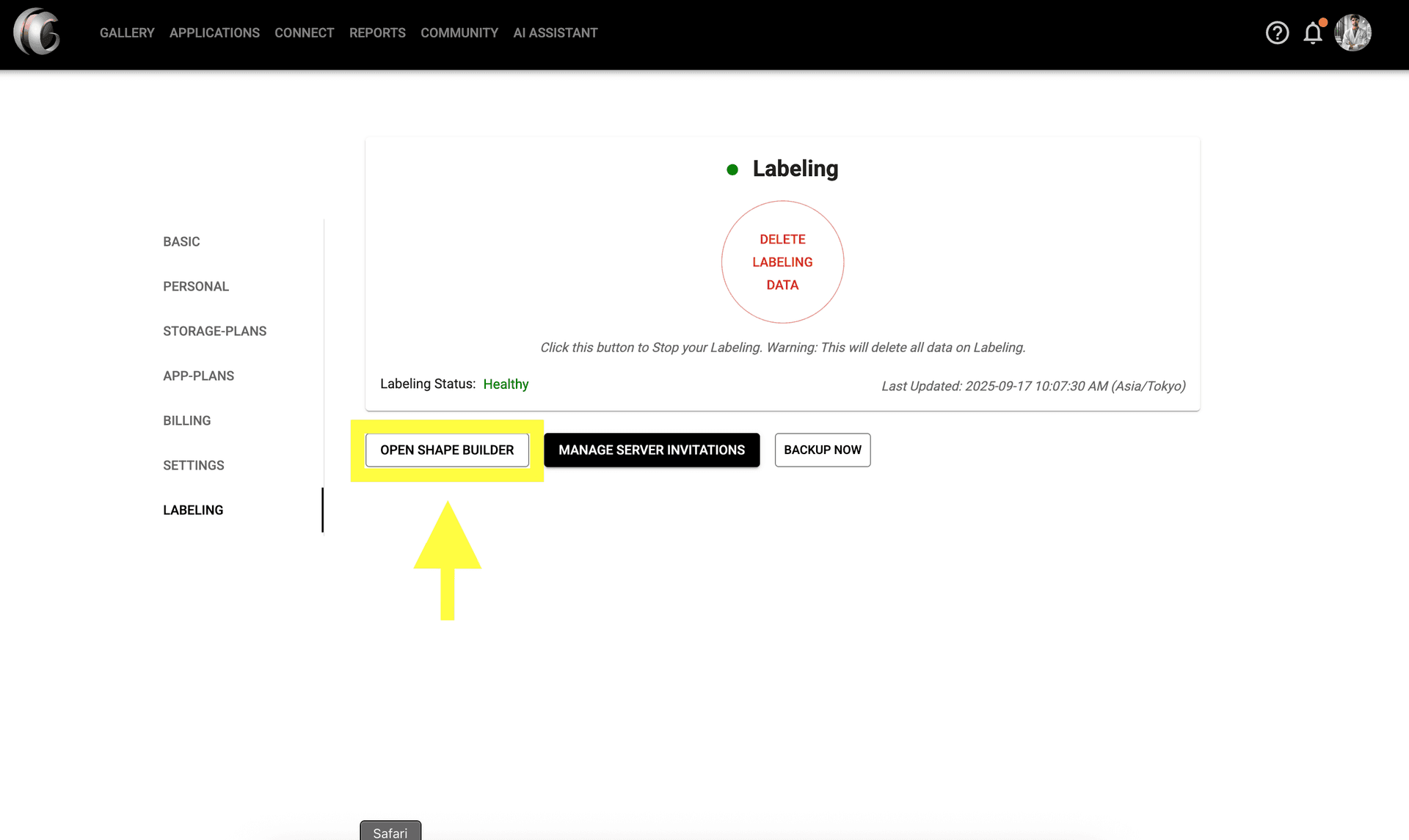
Step 1: Desde el panel de configuración de etiquetado, haz clic en 'Abrir Constructor de Formas' para acceder a las herramientas de anotación.

En el Constructor de Formas, puedes agregar nuevas formas haciendo clic en los botones 'RECTÁNGULO' o 'POLÍGONO' para crear diferentes tipos de anotaciones.
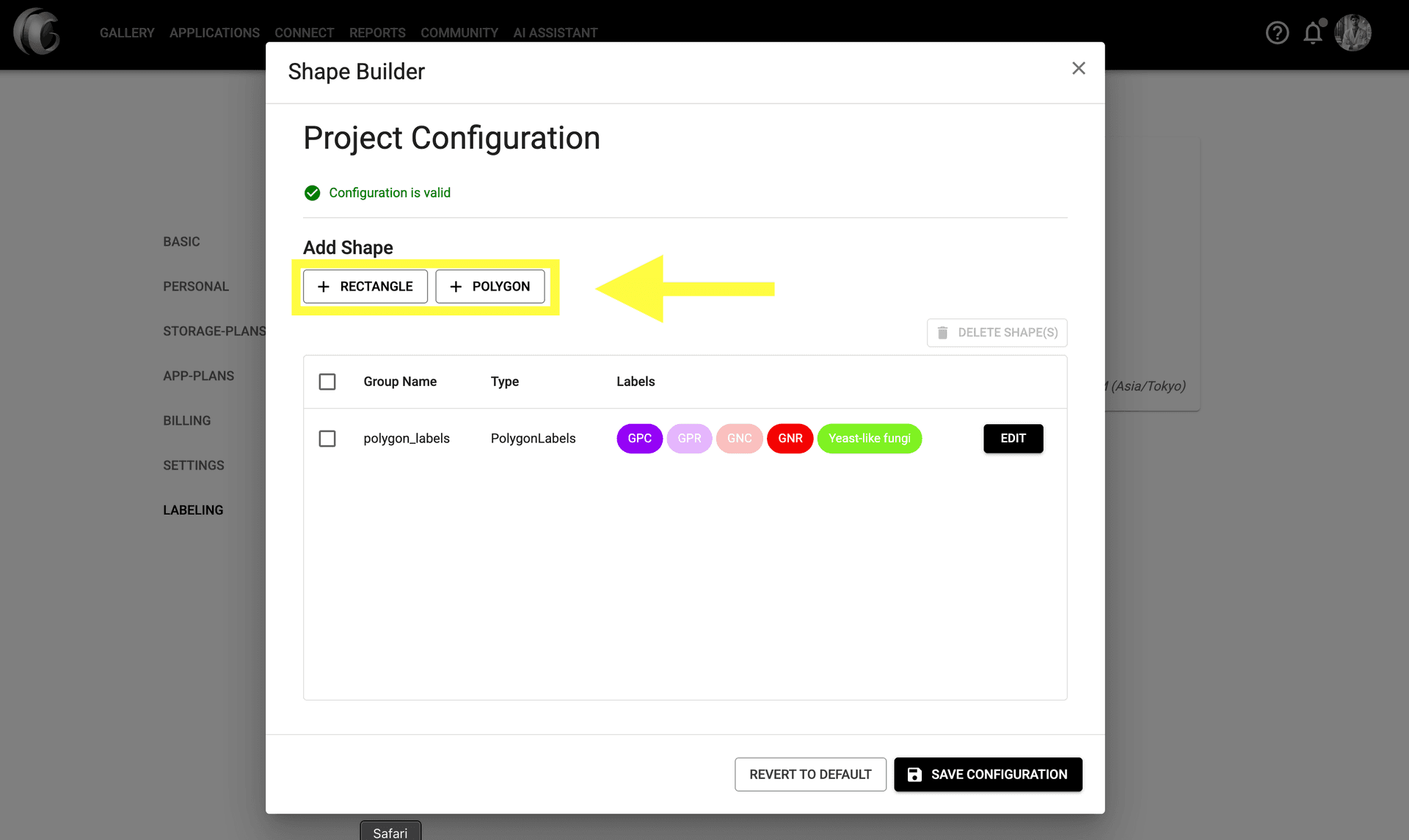
Step 2: En el Constructor de Formas, puedes agregar nuevas formas haciendo clic en los botones 'RECTÁNGULO' o 'POLÍGONO' para crear diferentes tipos de anotaciones.

Haz clic en 'EDITAR' junto a cualquier forma existente para modificar sus propiedades, incluyendo nombre, opacidad, grosor del trazo y etiquetas.
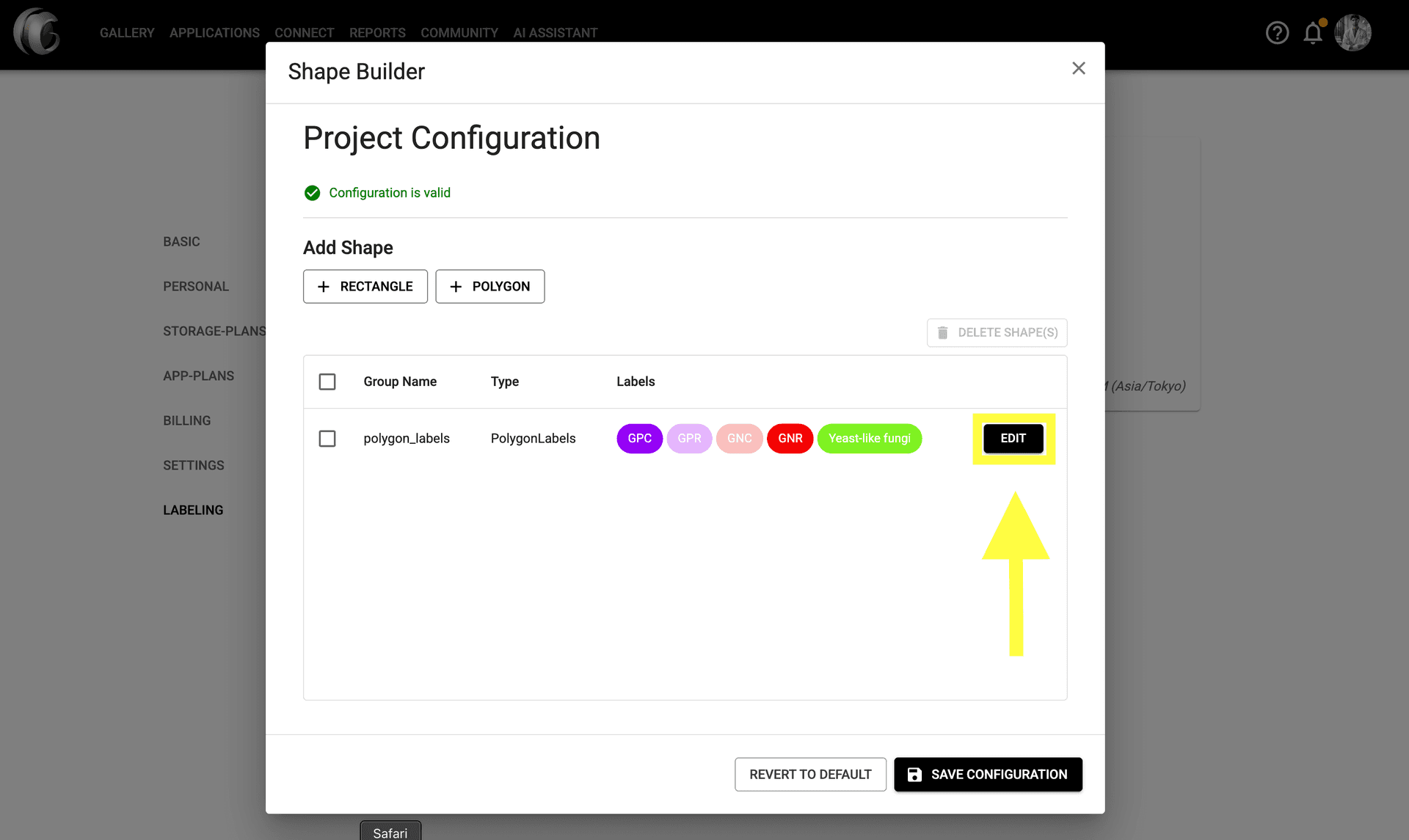
Step 3: Haz clic en 'EDITAR' junto a cualquier forma existente para modificar sus propiedades, incluyendo nombre, opacidad, grosor del trazo y etiquetas.

Agrega etiquetas personalizadas haciendo clic en '+ AGREGAR ETIQUETA' y configura cada etiqueta con un nombre único y color de fondo.
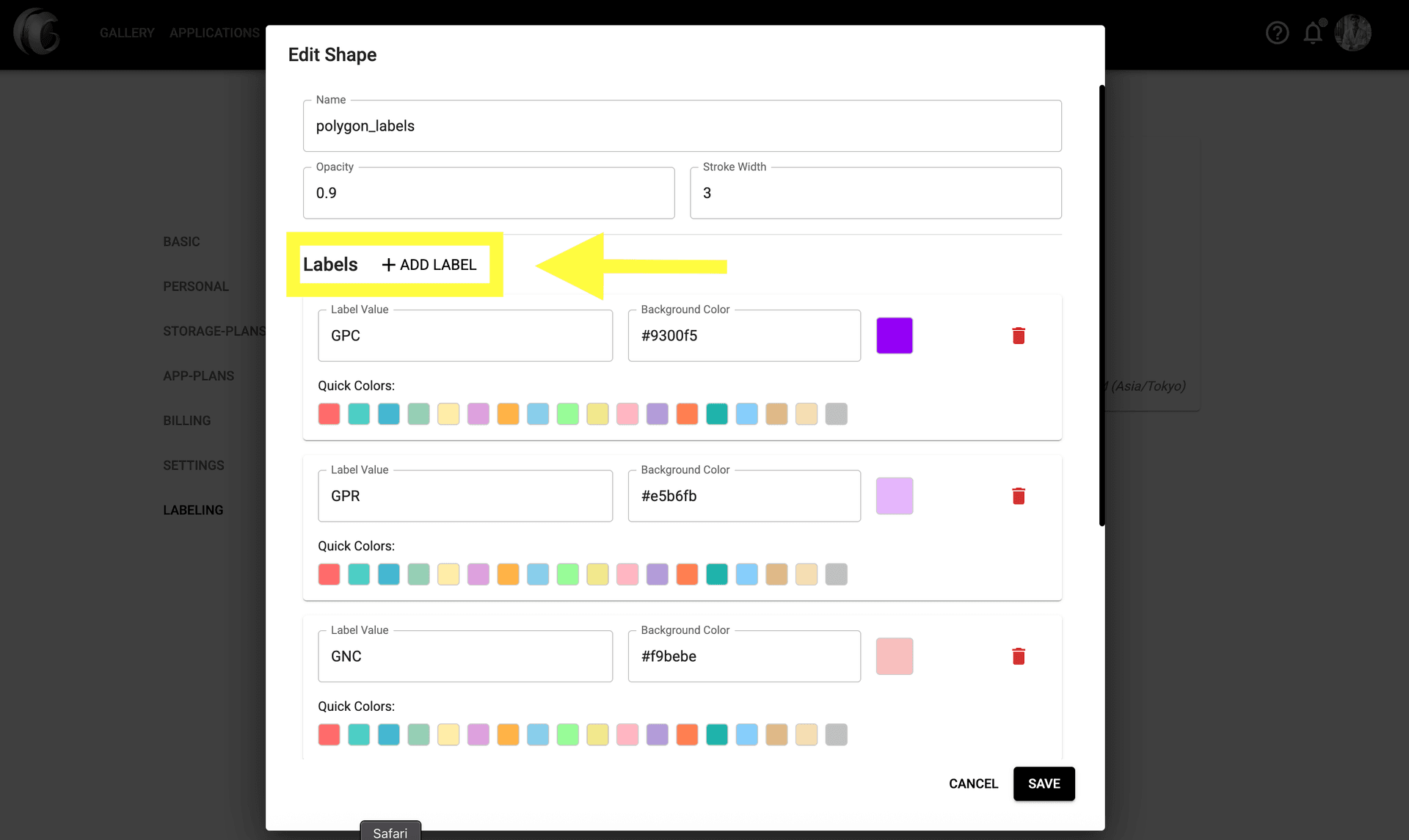
Step 4: Agrega etiquetas personalizadas haciendo clic en '+ AGREGAR ETIQUETA' y configura cada etiqueta con un nombre único y color de fondo.

Usa la paleta de Colores Rápidos para asignar fácilmente colores a tus etiquetas, o ingresa códigos de color hexadecimales personalizados para una marca precisa.
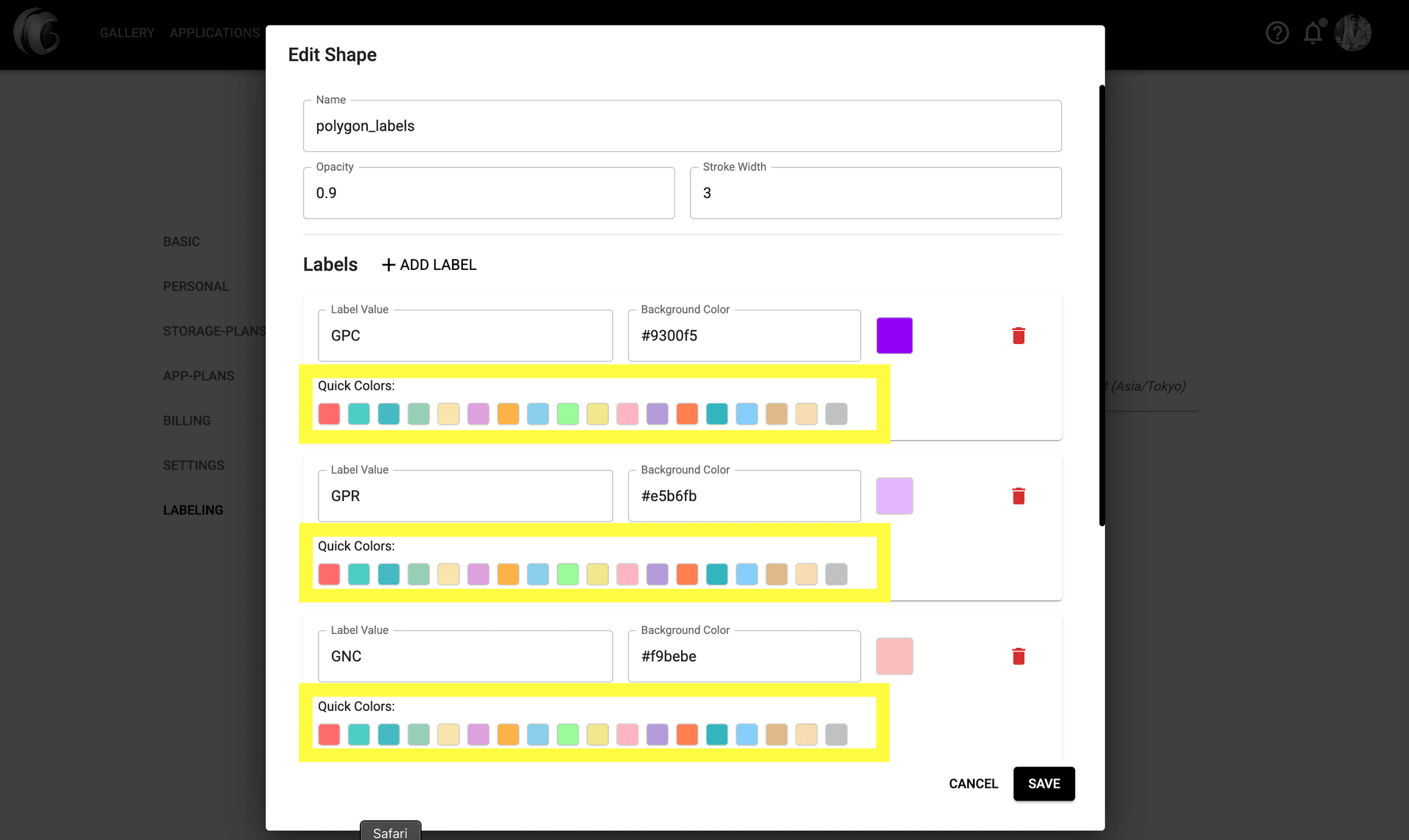
Step 5: Usa la paleta de Colores Rápidos para asignar fácilmente colores a tus etiquetas, o ingresa códigos de color hexadecimales personalizados para una marca precisa.

Una vez que hayas configurado todas las formas y etiquetas, haz clic en 'GUARDAR CONFIGURACIÓN' para aplicar tu configuración.

© CarbGeM Inc. All Rights Reserved.
About Us
Terms and Conditions
Privacy Policy