
CarbConnect logo
CarbConnect logo
    • ยินดีต้อนรับสู่ CarbConnect
    • ยินดีต้อนรับสู่แกลเลอรี
    • การสร้างโฟลเดอร์แรกของคุณ
    • อัปโหลดรูปภาพแรกของคุณ

    • การใช้งานหน้าต่างรูปภาพ
    • แก้ไขข้อมูลรูปภาพ
    • สื่อสารกับเพื่อนร่วมงาน
    • สร้างหมายเหตุประกอบ

    • การแชร์และเชื่อมต่อ

    • วิธีใช้ ZOI 1.0 การวัดเขตยับยั้ง
    • วิธีใช้ BiTTE lite การวิเคราะห์จุลชีพ
    • วิธีใช้ Nugent Score AI 1.0
    • วิธีใช้ BM Smear AI 1.0
    • วิธีใช้ ZOI Pro
    • วิธีใช้ Pick Colony 1.0 - Colony Picking support

    • เริ่มต้นใช้งาน AI Studio

    • การจัดการโปรไฟล์และการตั้งค่า

    • เริ่มต้นกับเครื่องมือการติดป้าย
    • การกำหนดค่า Shape Builder และป้ายกำกับ
    • การจัดการคำเชิญเซิร์ฟเวอร์
    • การเริ่มโครงการติดป้าย
    • การเข้าถึงโครงการติดป้ายที่แชร์

วิธีใช้ ZOI 1.0 การวัดเขตยับยั้ง

TH
​

สำรวจการใช้งาน ZOI 1.0 สำหรับการวัดเขตยับยั้ง เพื่อวิเคราะห์รูปภาพและชุดข้อมูลด้วย AI มักใช้ในการทดสอบ Antibiogram (agar diffusion, Kirby-Bauer) เพื่อประเมินความไวหรือการดื้อยาของแบคทีเรีย โดยใช้จานเพาะเชื้อและ Mueller-Hinton agar

จากแกลเลอรี คลิกที่รูป ZOI เพื่อเปิด หากคุณยังไม่มีรูป ZOI คุณสามารถดาวน์โหลดตัวอย่างได้ที่นี่

คลิกที่ไอคอน ZOI 1.0 เพื่อเปิดการตั้งค่าแอป
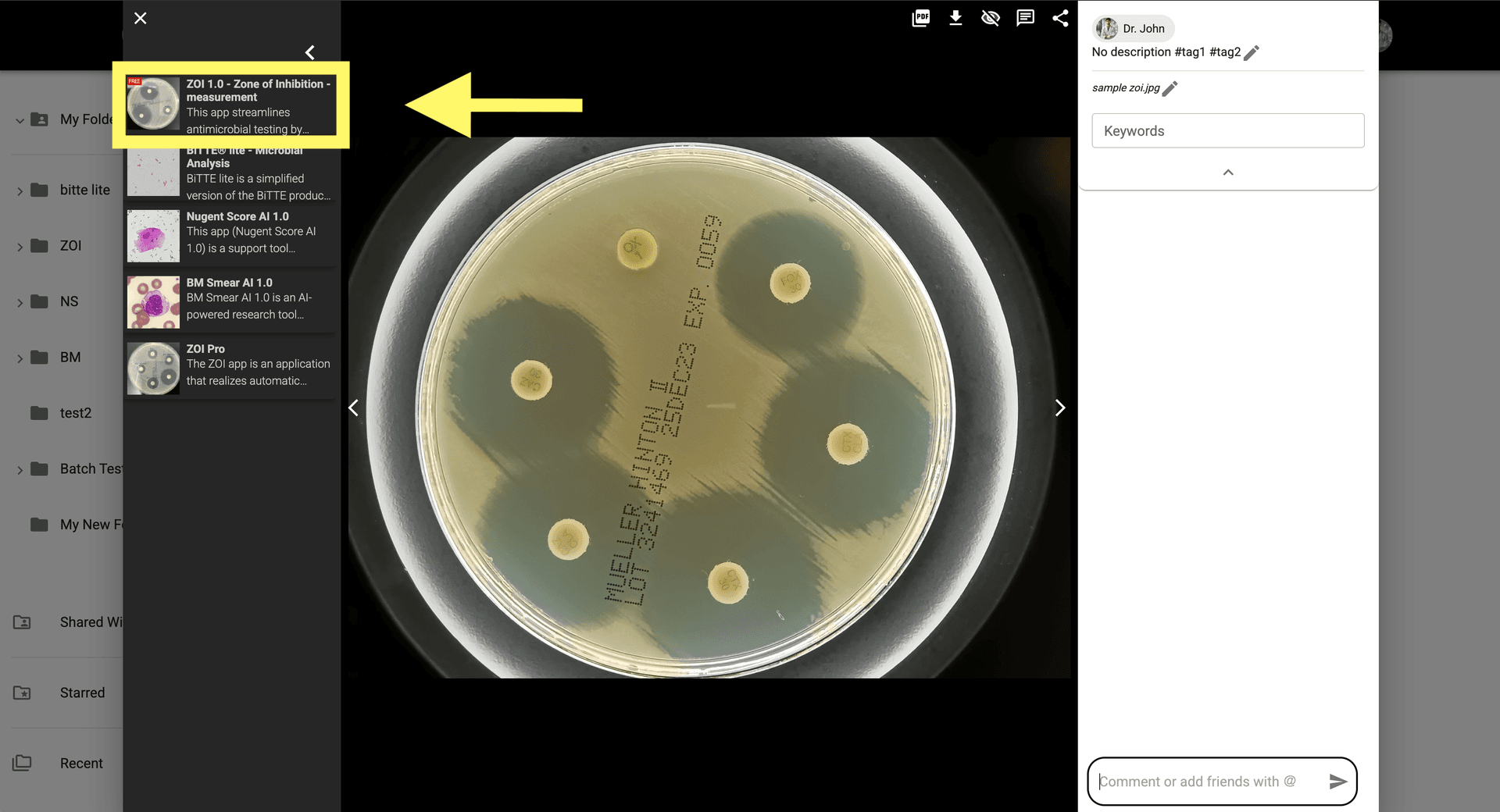
Step 2: คลิกที่ไอคอน ZOI 1.0 เพื่อเปิดการตั้งค่าแอป

กำหนดการตั้งค่าสำหรับการวิเคราะห์เพื่อวัดเขตยับยั้งและตรวจหาการเจริญของแบคทีเรีย
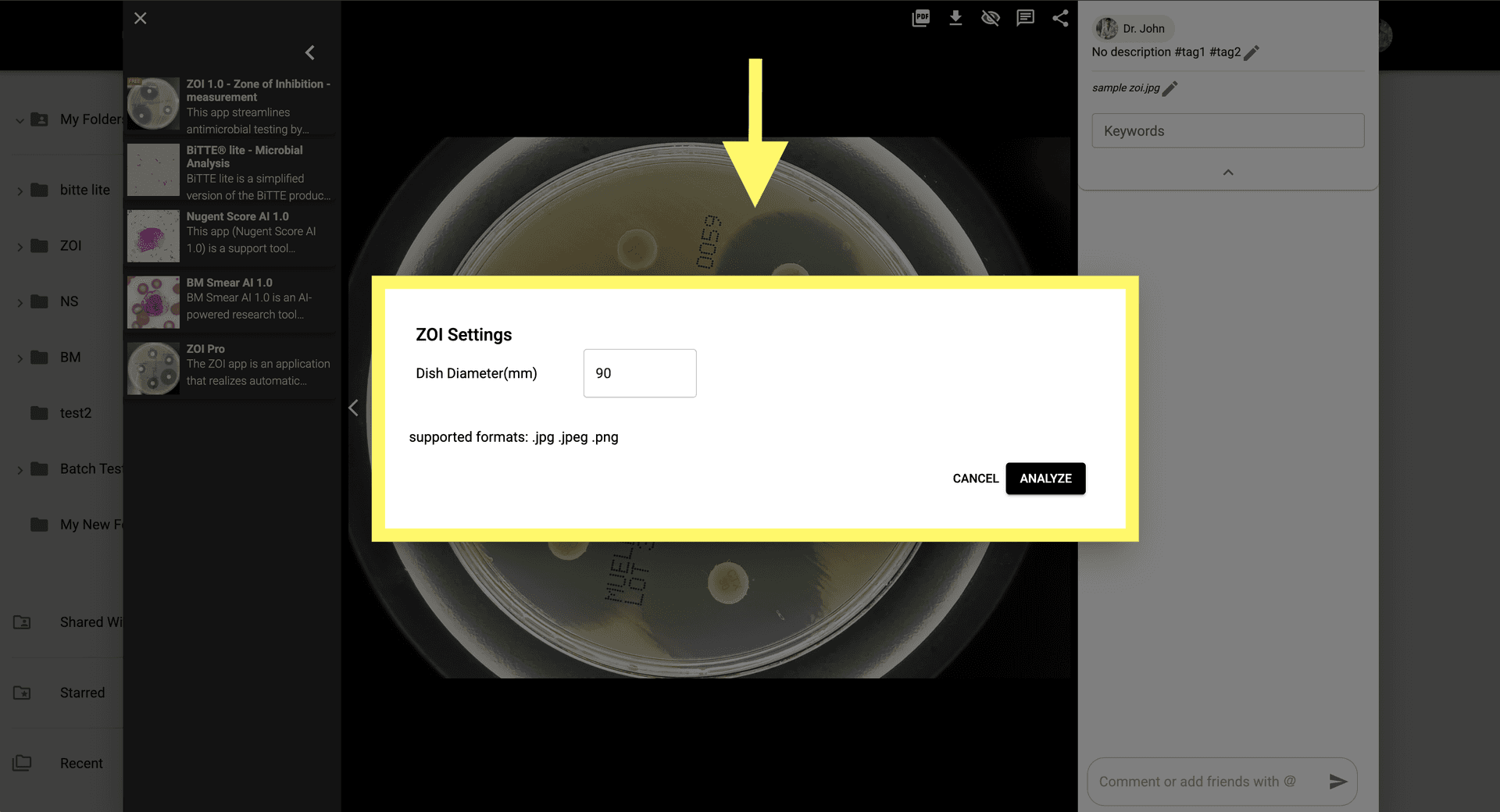
Step 3: กำหนดการตั้งค่าสำหรับการวิเคราะห์เพื่อวัดเขตยับยั้งและตรวจหาการเจริญของแบคทีเรีย

คลิก 'วิเคราะห์' เพื่อเริ่มการวิเคราะห์และวัดเขตยับยั้งกับแผ่นยาปฏิชีวนะต่าง ๆ
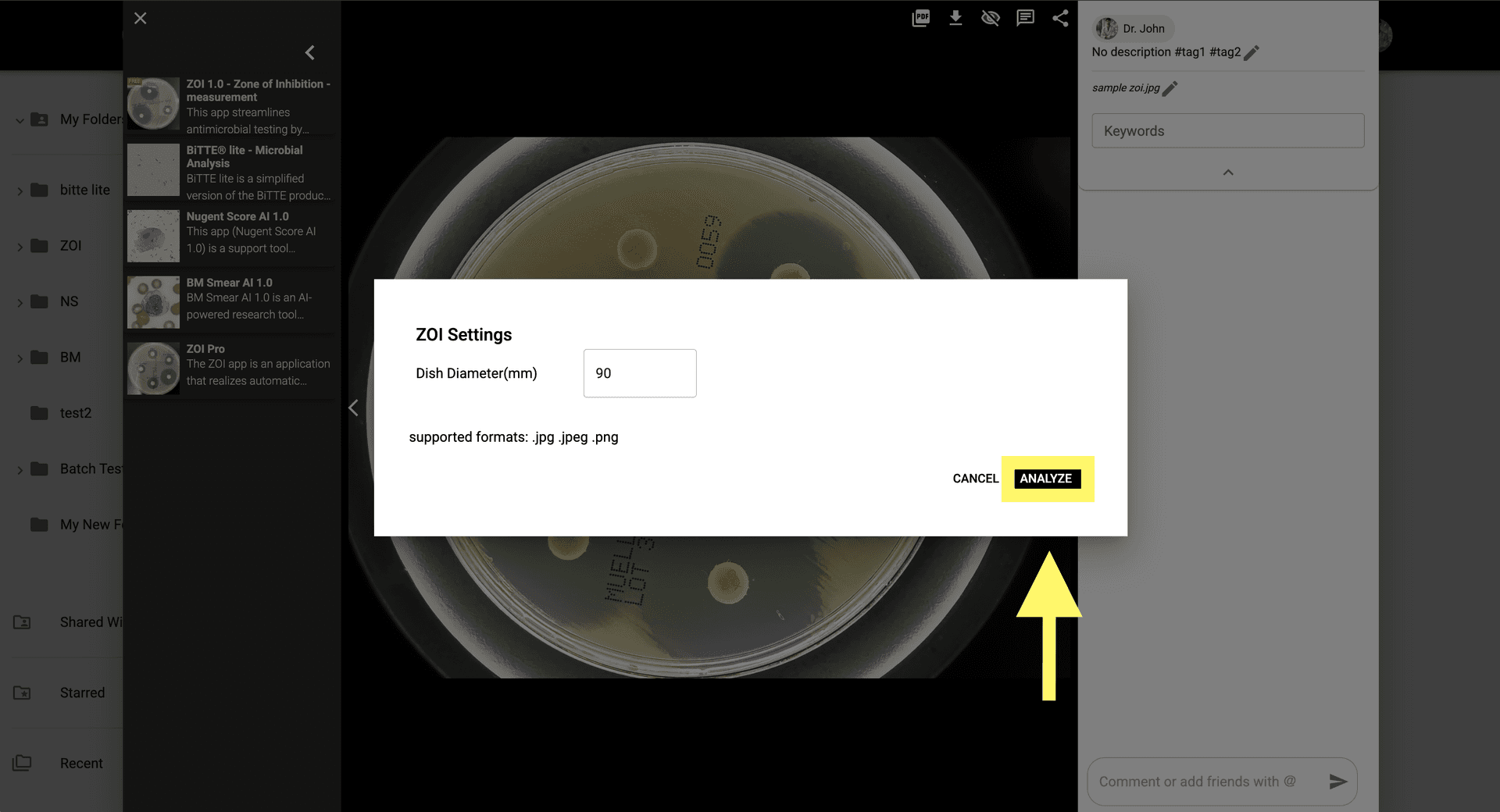
Step 4: คลิก 'วิเคราะห์' เพื่อเริ่มการวิเคราะห์และวัดเขตยับยั้งกับแผ่นยาปฏิชีวนะต่าง ๆ

ดูผลลัพธ์ได้ในหน้าต่างรูปภาพโดยคลิกการแจ้งเตือนหรือเปิดรูปที่สร้างขึ้นจากแกลเลอรี
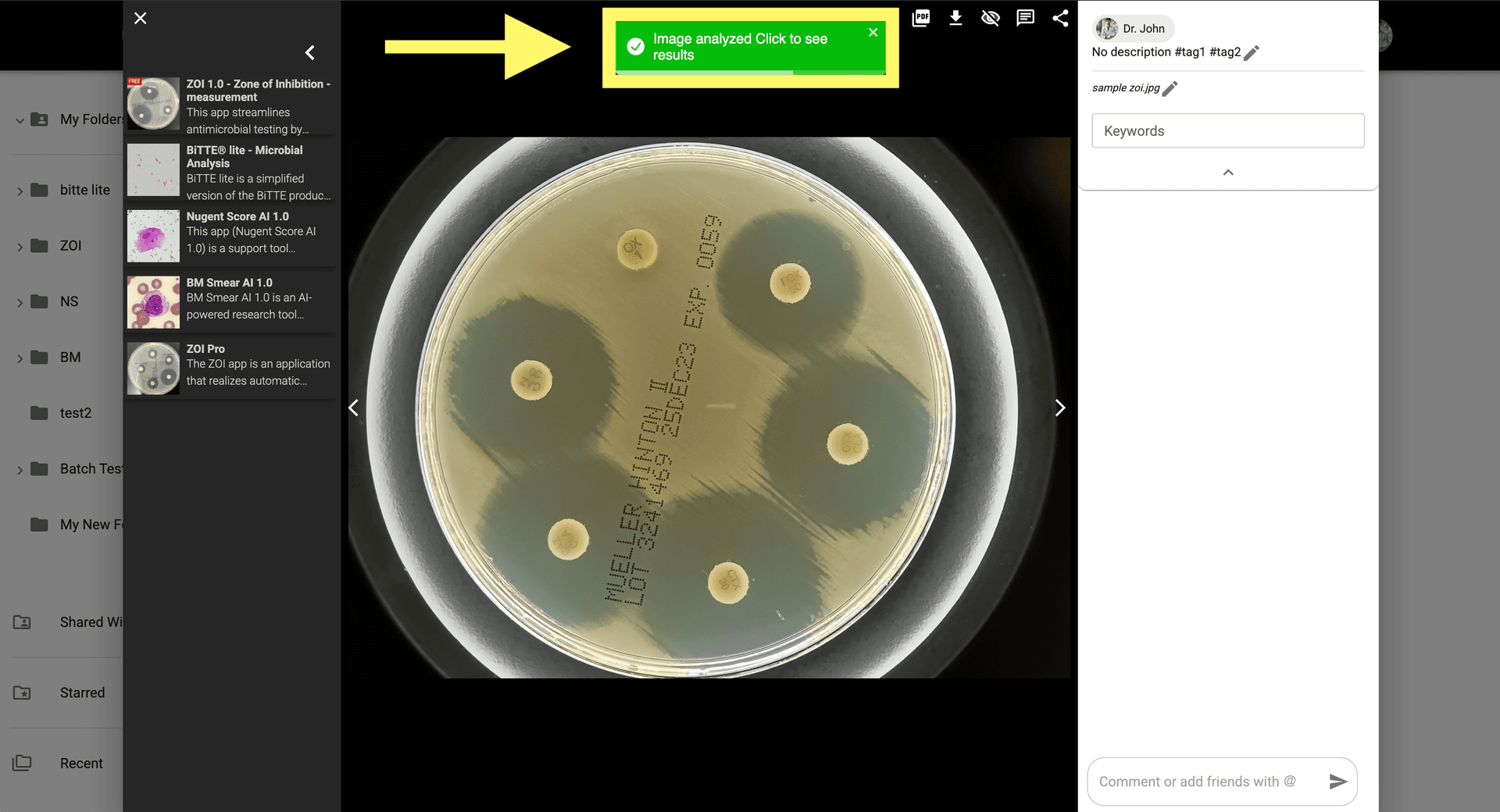
Step 5: ดูผลลัพธ์ได้ในหน้าต่างรูปภาพโดยคลิกการแจ้งเตือนหรือเปิดรูปที่สร้างขึ้นจากแกลเลอรี

หากต้องการแก้ไขผลลัพธ์ด้วยตนเอง ให้คลิก 'แสดงการแก้ไข AI' มุมขวาบนของหน้าต่างรูปภาพ
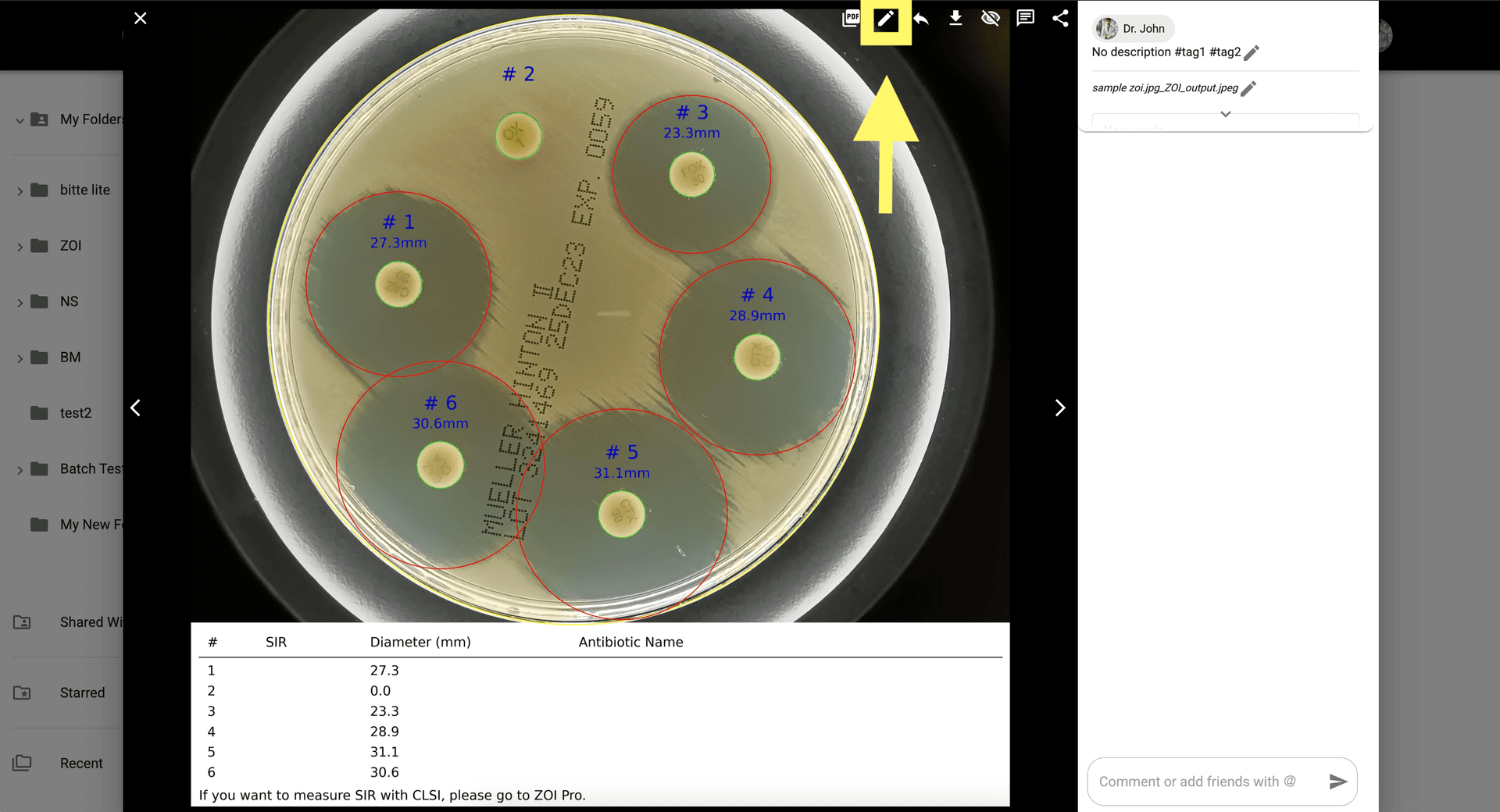
Step 6: หากต้องการแก้ไขผลลัพธ์ด้วยตนเอง ให้คลิก 'แสดงการแก้ไข AI' มุมขวาบนของหน้าต่างรูปภาพ

เปิดโหมดแก้ไขเพื่อปรับพื้นที่ ZOI ด้วยตนเองหากจำเป็น
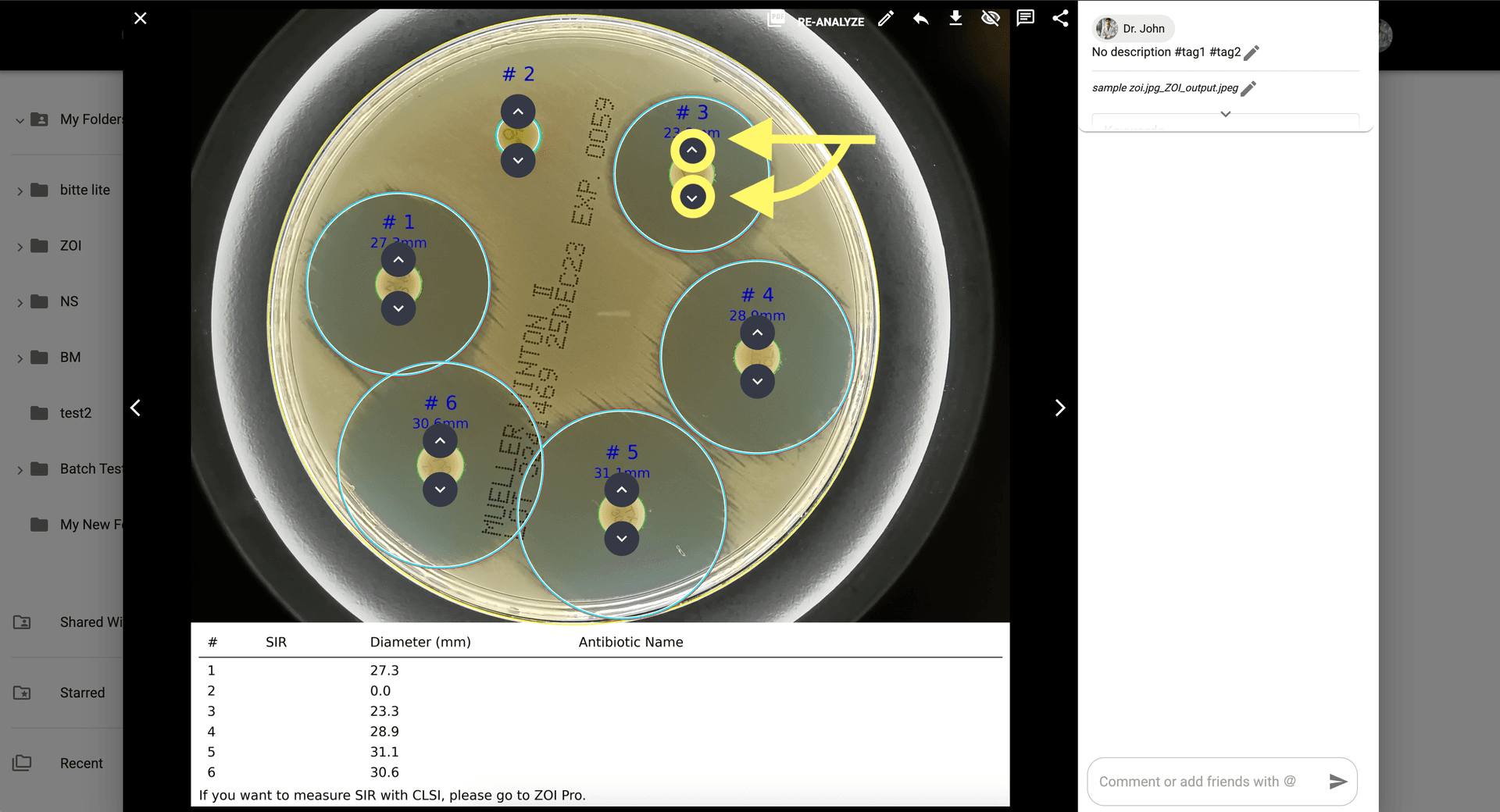
Step 7: เปิดโหมดแก้ไขเพื่อปรับพื้นที่ ZOI ด้วยตนเองหากจำเป็น

เมื่อเสร็จแล้ว คลิก 'วิเคราะห์ใหม่' เพื่อบันทึกการแก้ไขและยืนยันผลการวัด
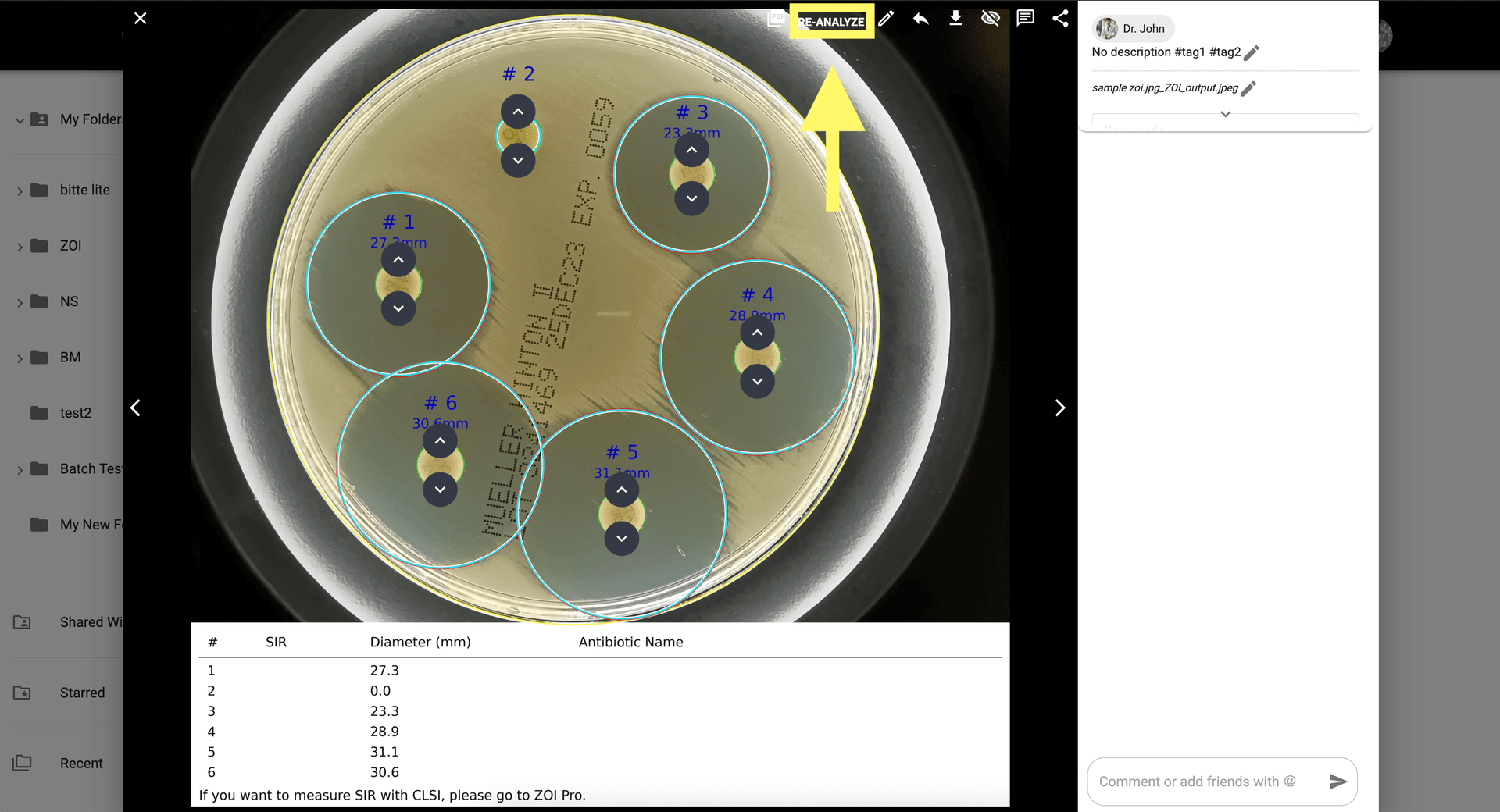
Step 8: เมื่อเสร็จแล้ว คลิก 'วิเคราะห์ใหม่' เพื่อบันทึกการแก้ไขและยืนยันผลการวัด
© CarbGeM Inc. All Rights Reserved.
About Us
Terms and Conditions
Privacy Policy