
CarbConnect logo
CarbConnect logo
    • Bienvenue sur CarbConnect
    • Bienvenue dans la Galerie
    • Créer votre premier dossier
    • Téléverser votre première image

    • Introduction au modal d'image
    • Changer les informations de l'image
    • Communiquer avec vos collègues
    • Créer une annotation

    • Partage et Connexion

    • Comment utiliser ZOI 1.0 Zone de mesure d'inhibition
    • Comment utiliser BiTTE lite Analyse Microbienne
    • Comment utiliser Nugent Score AI 1.0
    • Comment utiliser BM Smear AI 1.0
    • Comment utiliser ZOI Pro

    • Gérer votre profil et vos paramètres

    • Commencer avec l'Outil d'Étiquetage
    • Configuration du Constructeur de Formes et Étiquettes
    • Gestion des Invitations Serveur
    • Démarrage d'un Projet d'Étiquetage
    • Accès aux Projets d'Étiquetage Partagés

Comment utiliser ZOI 1.0 Zone de mesure d'inhibition

FR
​

Explorez l'application ZOI 1.0 Zone de mesure d'inhibition pour analyser des images et des ensembles de données avec des informations basées sur l'IA. Couramment utilisé dans un antibiogramme (diffusion sur agar, Kirby-Bauer) pour évaluer la sensibilité ou la résistance bactérienne lors du test de différents antibiotiques via des boîtes de Pétri et de l'agar Mueller-Hinton.

Depuis la galerie, cliquez sur une image ZOI pour l'ouvrir. Si vous n'avez pas d'images ZOI, vous pouvez en télécharger des exemples.ici

Cliquez sur l'icône ZOI 1.0 pour ouvrir les paramètres de l'application.
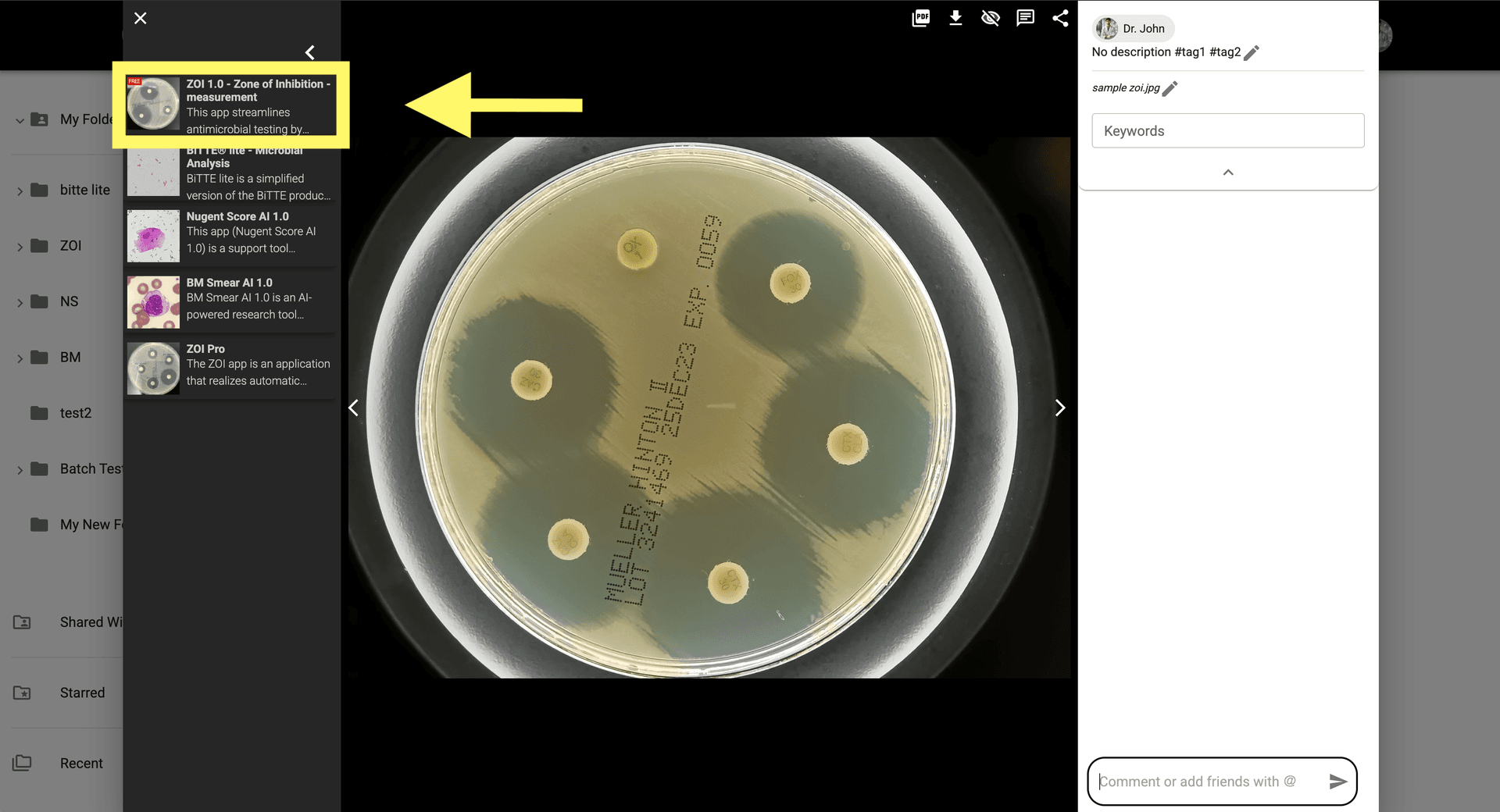
Step 2: Cliquez sur l'icône ZOI 1.0 pour ouvrir les paramètres de l'application.

Configurez les paramètres d'analyse pour mesurer les zones d'inhibition et détecter l'inhibition de la croissance bactérienne.
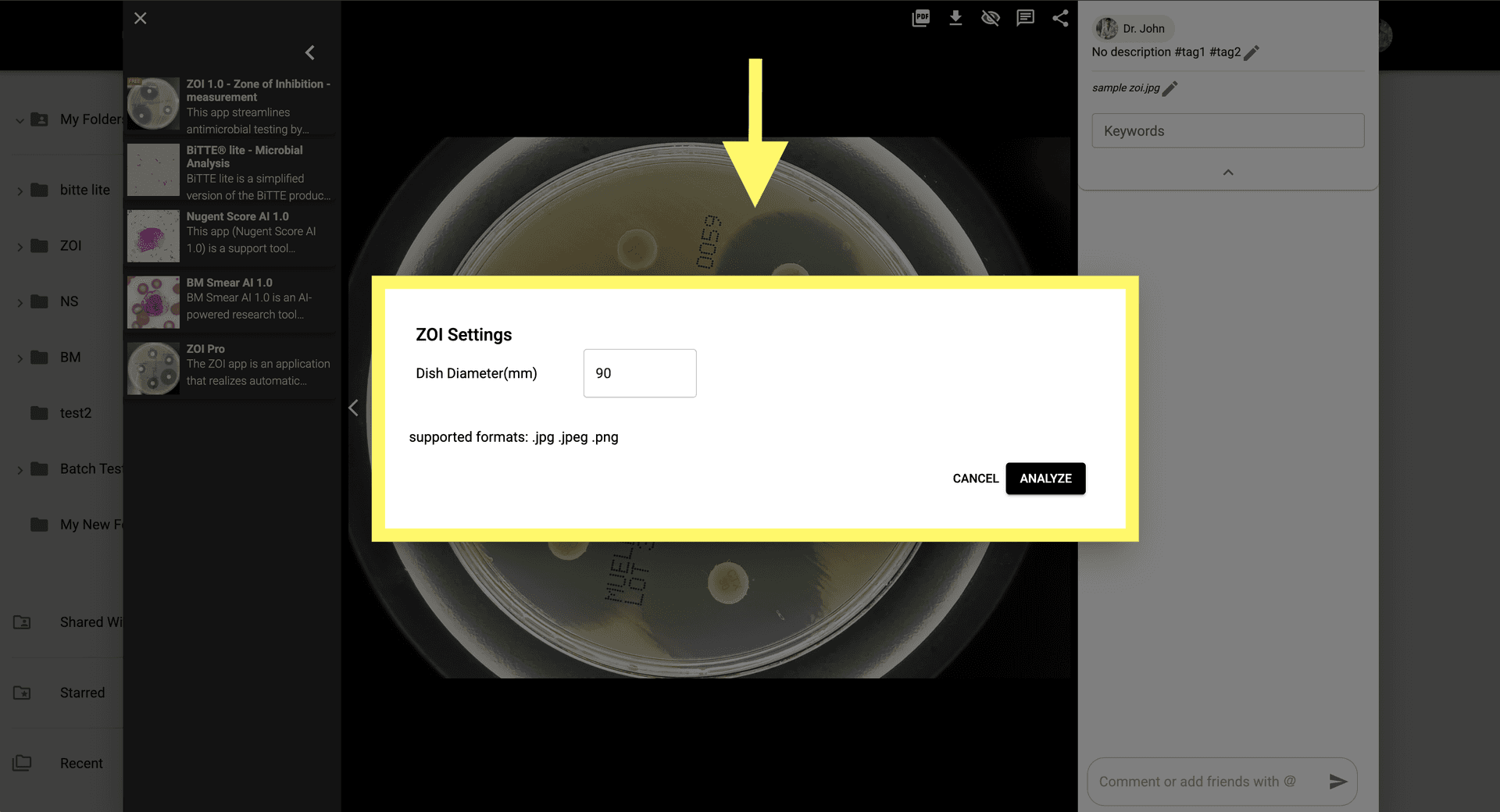
Step 3: Configurez les paramètres d'analyse pour mesurer les zones d'inhibition et détecter l'inhibition de la croissance bactérienne.

Cliquez sur 'Analyser' pour lancer l'analyse et mesurer le ZOI par rapport à différents disques antibiotiques.
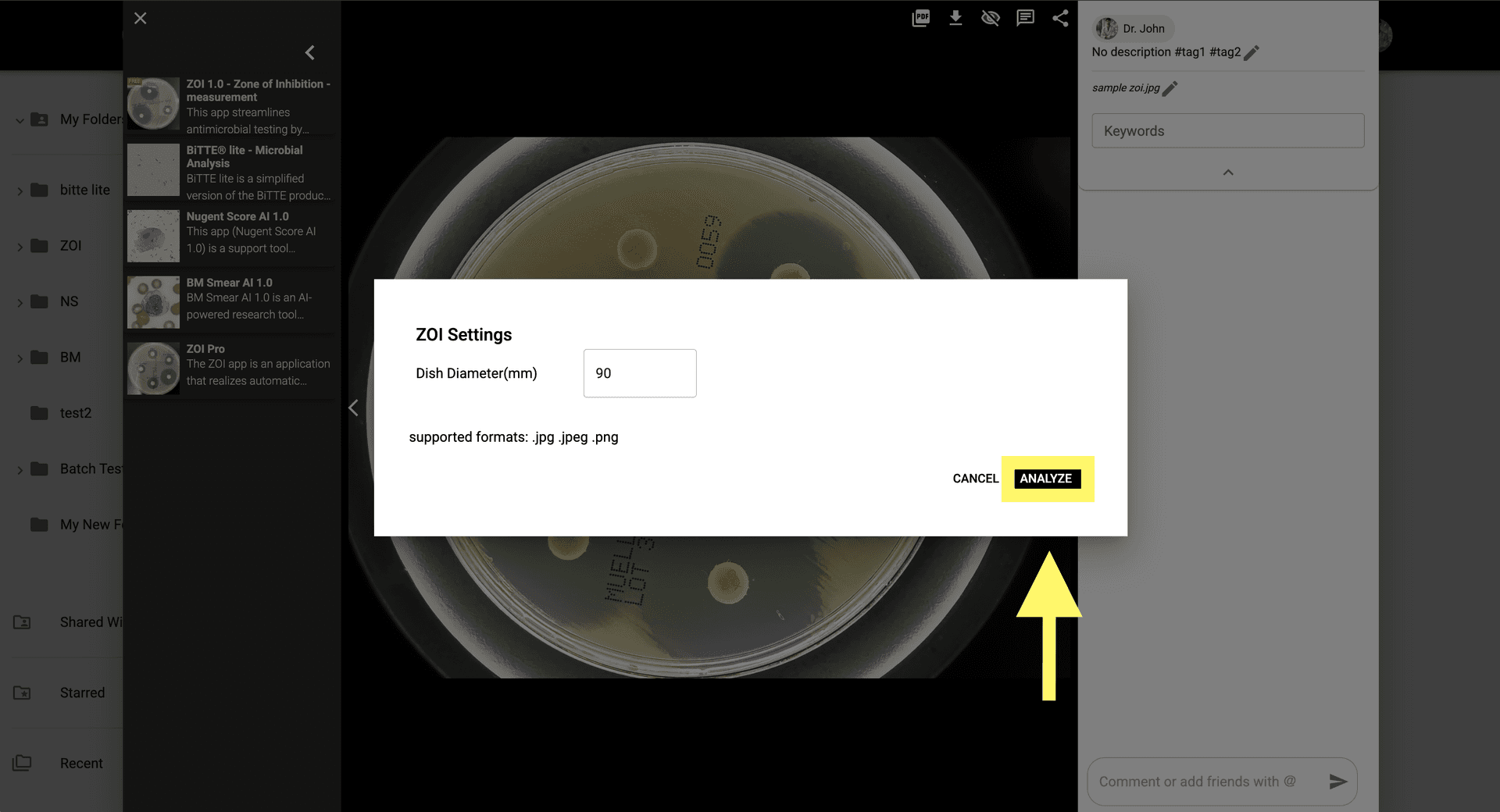
Step 4: Cliquez sur 'Analyser' pour lancer l'analyse et mesurer le ZOI par rapport à différents disques antibiotiques.

Consultez les résultats dans le modal d'image en cliquant sur la notification ou en ouvrant l'image générée depuis la galerie.
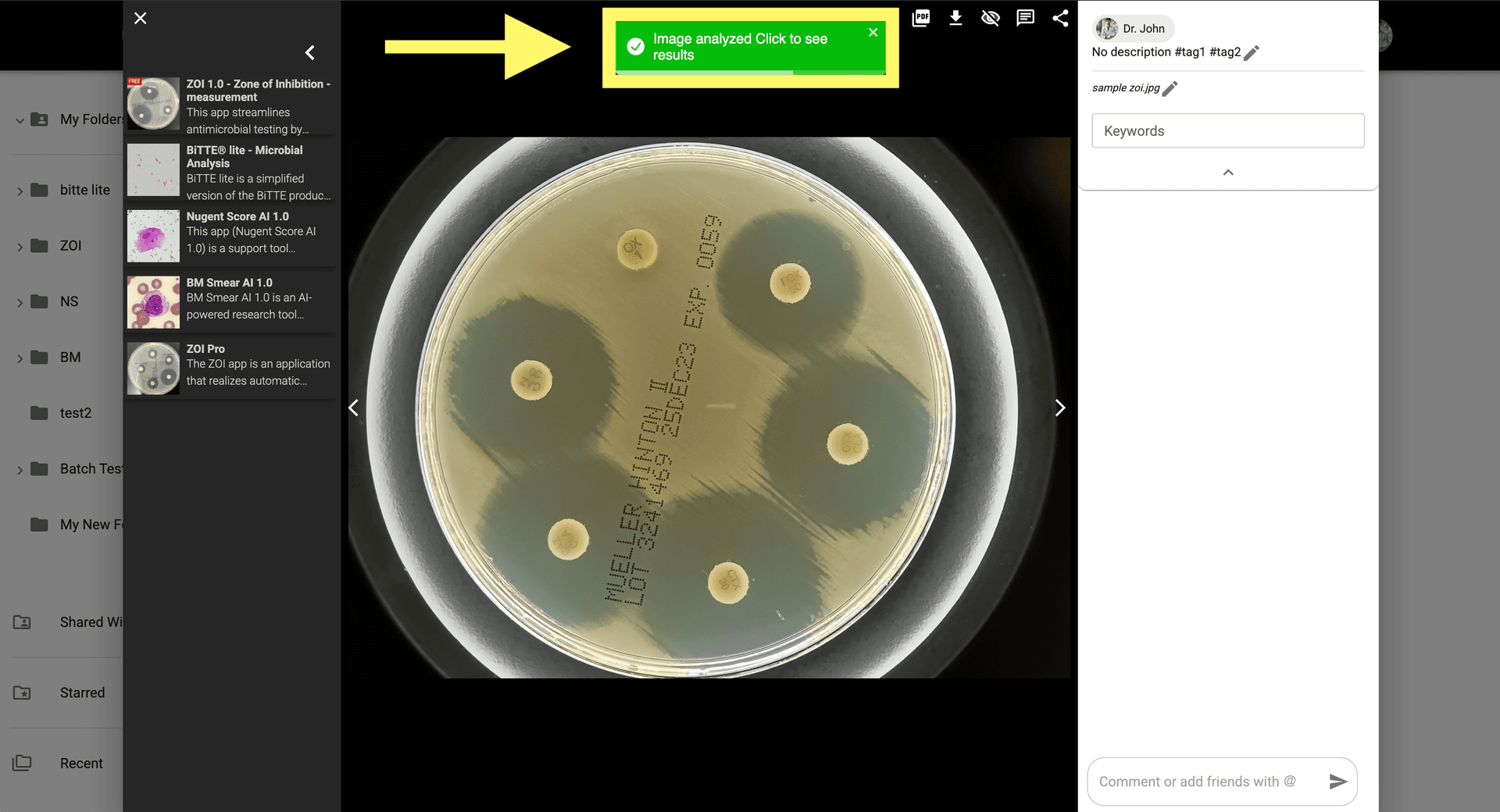
Step 5: Consultez les résultats dans le modal d'image en cliquant sur la notification ou en ouvrant l'image générée depuis la galerie.

Pour ajuster les résultats manuellement, cliquez sur 'Afficher la correction AI' en haut à droite du modal d'image.
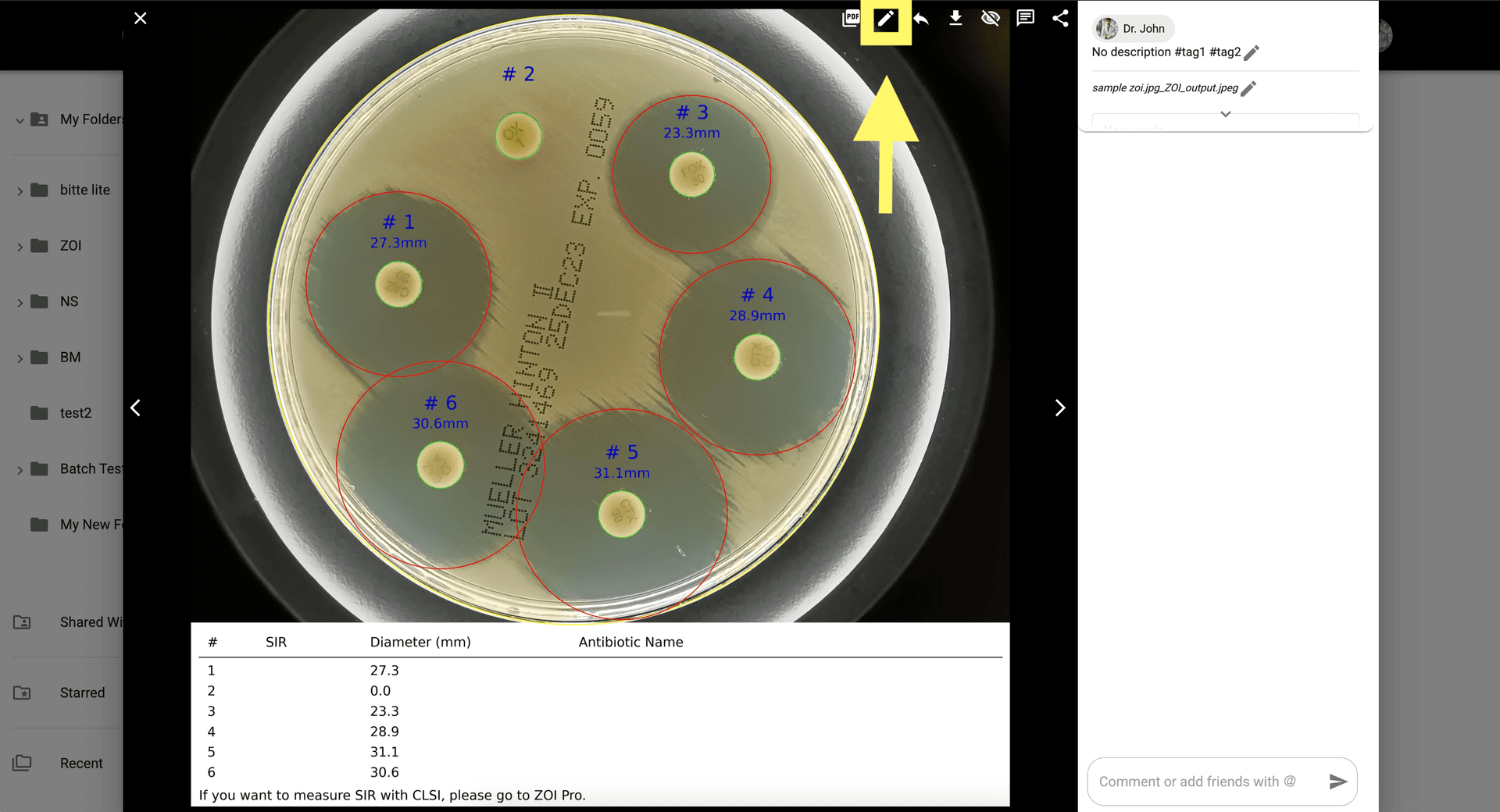
Step 6: Pour ajuster les résultats manuellement, cliquez sur 'Afficher la correction AI' en haut à droite du modal d'image.

Activez les ajustements manuels pour affiner les zones ZOI si nécessaire.
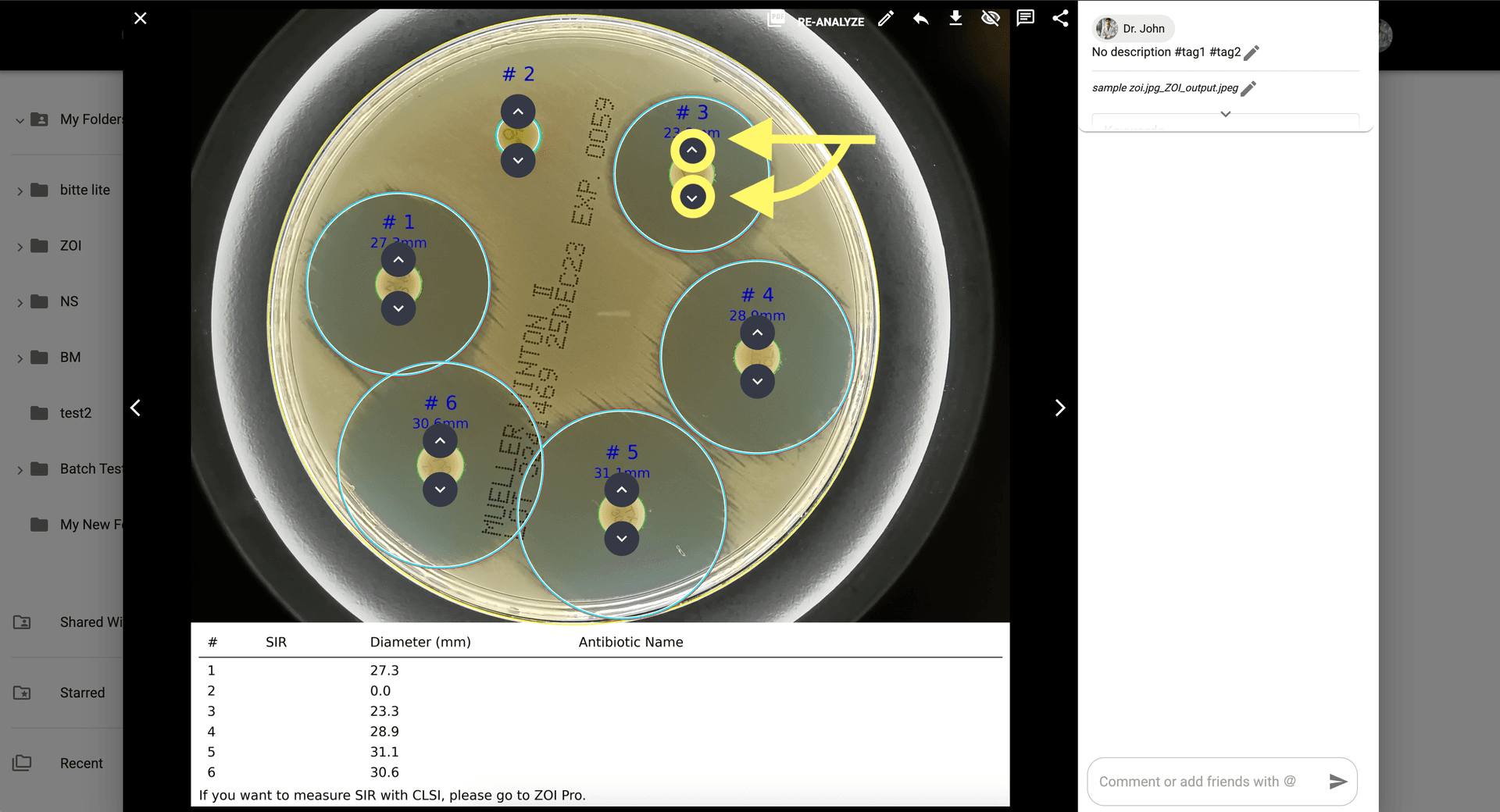
Step 7: Activez les ajustements manuels pour affiner les zones ZOI si nécessaire.

Une fois terminé, cliquez sur 'Relancer l’analyse' pour enregistrer vos modifications manuelles et finaliser la mesure.
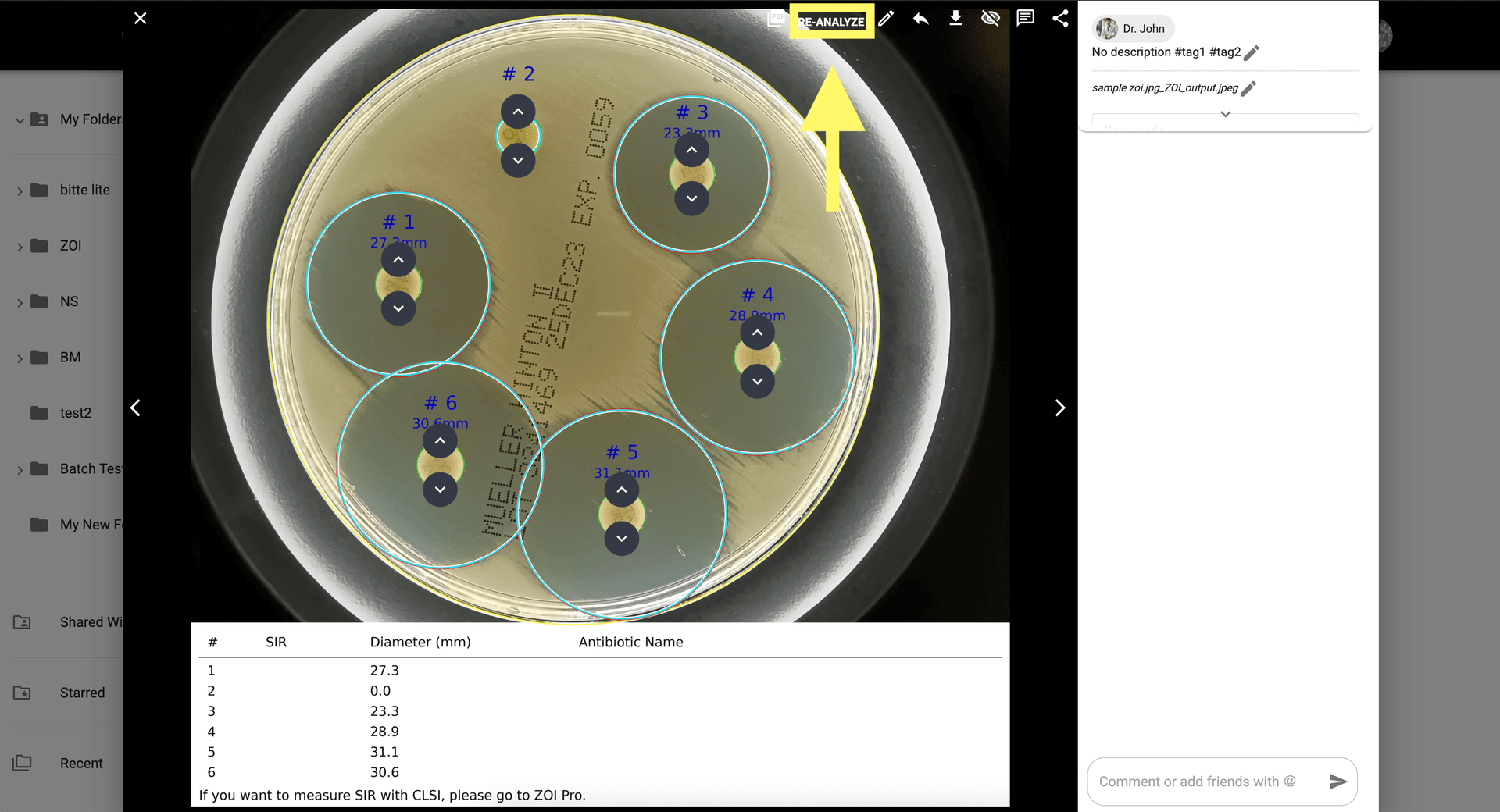
Step 8: Une fois terminé, cliquez sur 'Relancer l’analyse' pour enregistrer vos modifications manuelles et finaliser la mesure.
© CarbGeM Inc. All Rights Reserved.
About Us
Terms and Conditions
Privacy Policy